Ez az oldal a közösségért készül.
  Kövess minket máshol is:



 Ha hasznosnak találod, és szeretnéd, hogy folytatódjon, támogasd a munkát

Beküldte kami911 -
Az Inkcut program megfelelő működéséhez szükséges, hogy a vezérelni kívánt plotter vagy vágógép nyomtatóként legyen regisztrálva a rendszerben. A következő lépések segítik az új eszköz hozzáadását a Linux Mint nyomtatóvarázslójával.
Eszköz csatlakoztatása
Csatlakoztassa a plottert vagy vágógépet a számítógéphez USB porton keresztül.
Nyomtató hozzáadása
- Nyissa meg a Nyomtatók menüt a Linux Mint rendszerben.
- Kattintson a Hozzáadás gombra.
-
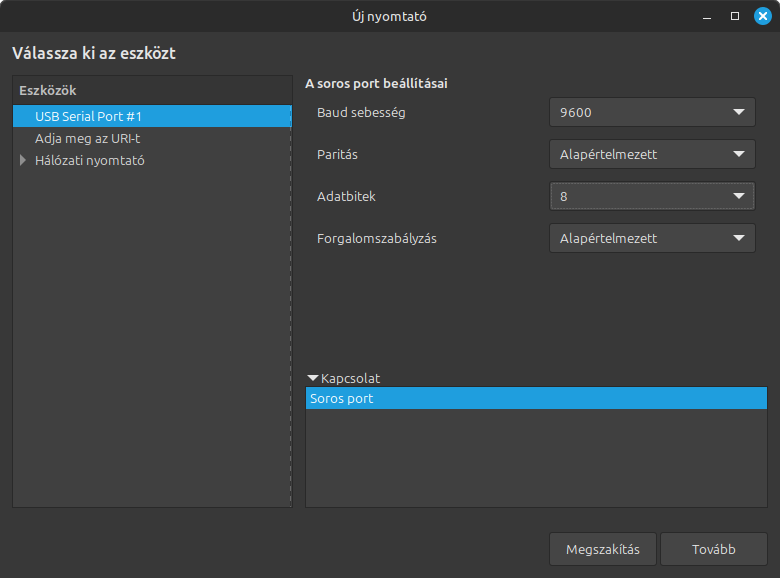
A rendszer automatikusan felismeri a csatlakoztatott eszközt és megjeleníti a portot.
- Például: USB Serial Port #1

Port és paraméterek beállítása
Válassza ki a megfelelő portot, majd állítsa be a szükséges paramétereket a gyártó ajánlása szerint.
- Ez lehet például baud rate, adatbitek, paritás stb.
- Kattintson a Tovább gombra a folytatáshoz
Meghajtók keresése
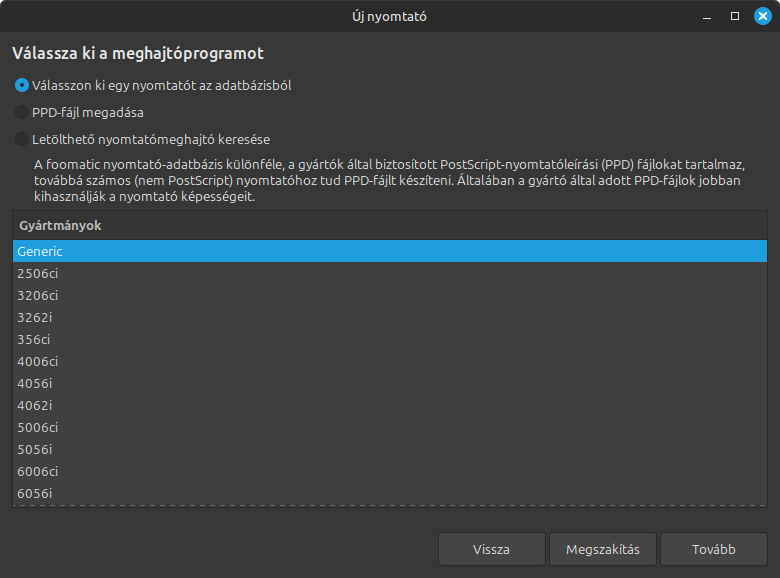
A nyomtatóvarázsló megkezdi a Meghajtók keresése folyamatát.
- Várjon türelemmel néhány másodpercet.
- Ha a saját márkát nem találja, válassza a Generic (általános) opciót.
Meghajtó és adatfolyam-modell kiválasztása
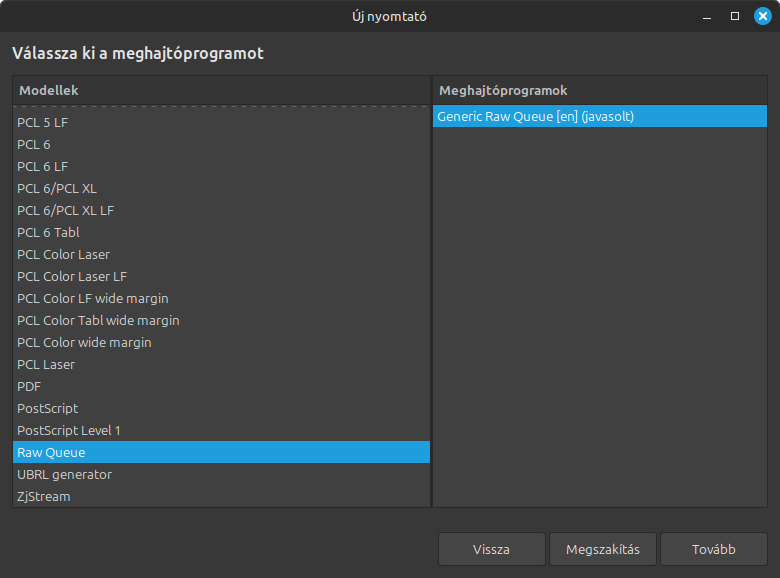
- A következő ablakban adja meg a meghajtó programot (Driver) és az modellt.
- Példa: Driver: Generic és Model: Raw Queue
- Kattintson a Tovább gombra.
Nyomtató elnevezése
Adja meg az új nyomtató nevét, amely megjelenik a nyomtatók listájában.
-
Példa: Jinka
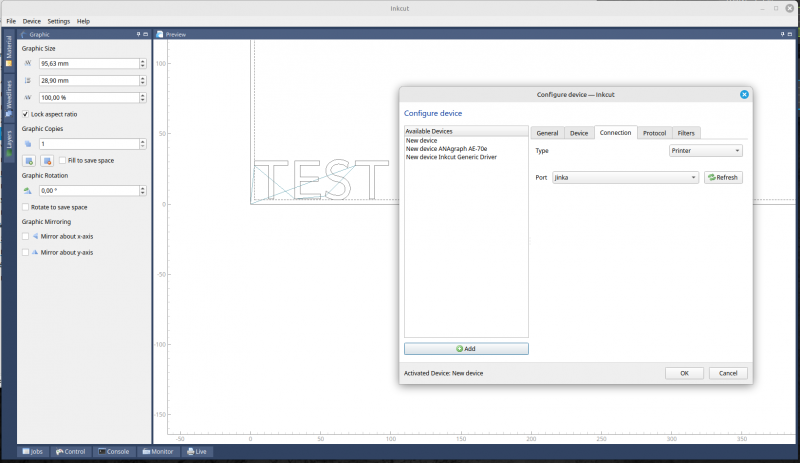
Nyomtató kiválasztása az Inkcutban
- Indítsa el az Inkcut programot.
- A beállításoknál válassza ki az újonnan hozzáadott nyomtatót a listából.
- Most már az Inkcut képes vezérelni a csatlakoztatott eszközt.