Ez az oldal a közösségért készül.
  Kövess minket máshol is:



 Ha hasznosnak találod, és szeretnéd, hogy folytatódjon, támogasd a munkát
A most ismertetendő telepítés célja, hogy a régi, Windows XP rendszer megmaradjon, s a Linux Mint is felkerüljön a gépre. Ha van elegendő tárterületünk, akkor ez a kétlaki megoldás a legjobb választás arra, hogy megismerjük az új rendszert.
A megjelenő „Telepítés” ablakból látható, hogy a telepítés hét fázisból fog állni (alsó hét pötty jelző), ebből sok egyszerű kérdés is van. A legtöbb időt és beállítási lehetőséget a lemez újrafelosztása biztosítja. Ez a legveszélyesebb művelet a telepítés során, az itt bekövetkező bármilyen probléma (lefagyás, áramkimaradás) adatvesztést okoz. Mostanra biztosan van mentés a rendszerünkről, remélem.
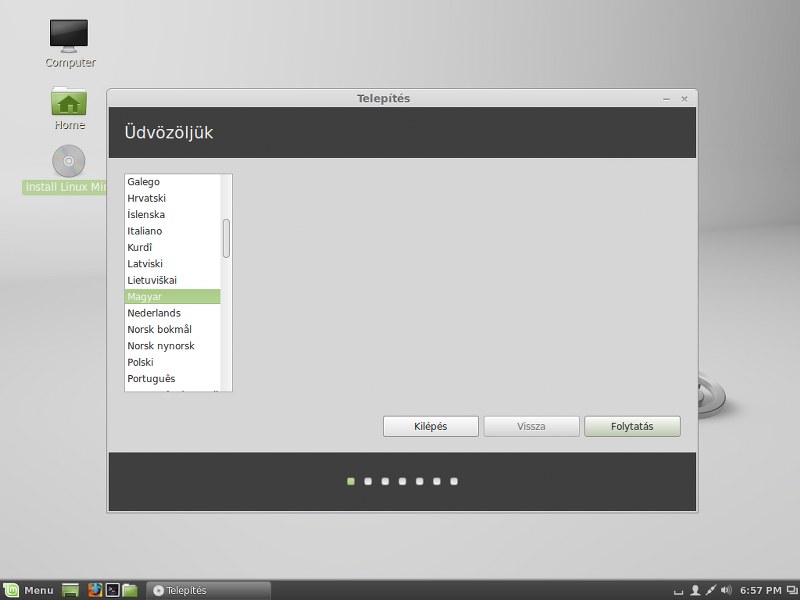
Első lépésként a telepítés nyelvét kell kiválasztani. A Linux Mintet, akár csak sok más Linuxot, önkéntesek számos nyelvre lefordítják. Válasszuk mi most a „Magyar” nyelvet, majd kattintsunk a „Folytatás” gombra.
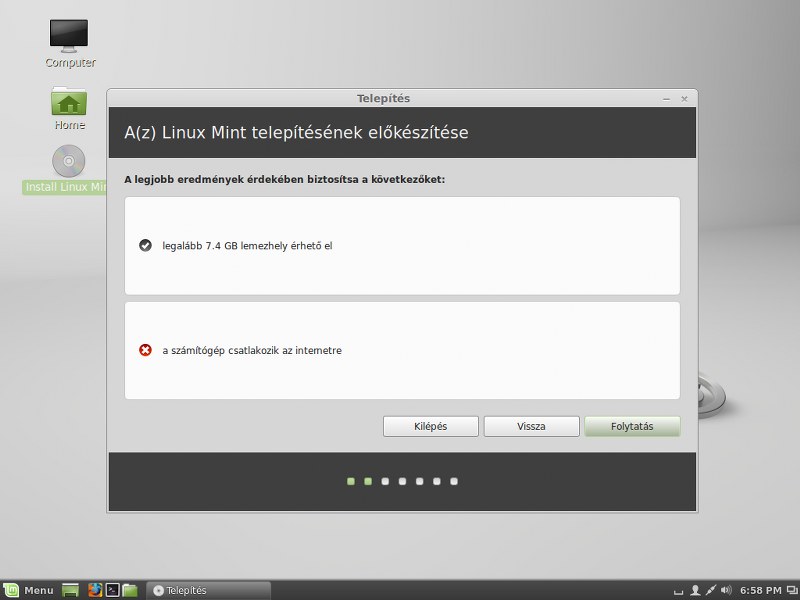
A következő képernyőn azt láthatjuk, hogy milyen igénye van a rendszernek a telepítéséhez. A közel 7,5 GB tárterület mellet jó ha van internetkapcsolat, mert így letölthetőek a frissítések is, de ez nem kötelező. Itt lényegében csak jóváhagyjuk a rendszerigényt, más teendőnk nincs Tovább lépéshez kattintsunk a „Folytatás” gombra.
Az eddigi telepítési túránk legveszélyesebb meredélyéhez érkeztünk a „Telepítés típusa” ablakban történő döntéshozatallal. Válasszuk a „Linux Mint telepítése Microsoft Windows XP Professional mellé“, így a két rendszer egymás mellett jól meglesz. Így megmaradnak a fájlok és beállítások a régi rendszerben, és át tudjuk emelni a dokumentumokat, képeket, zenéket és egyéb fájlokat az új rendszerbe.
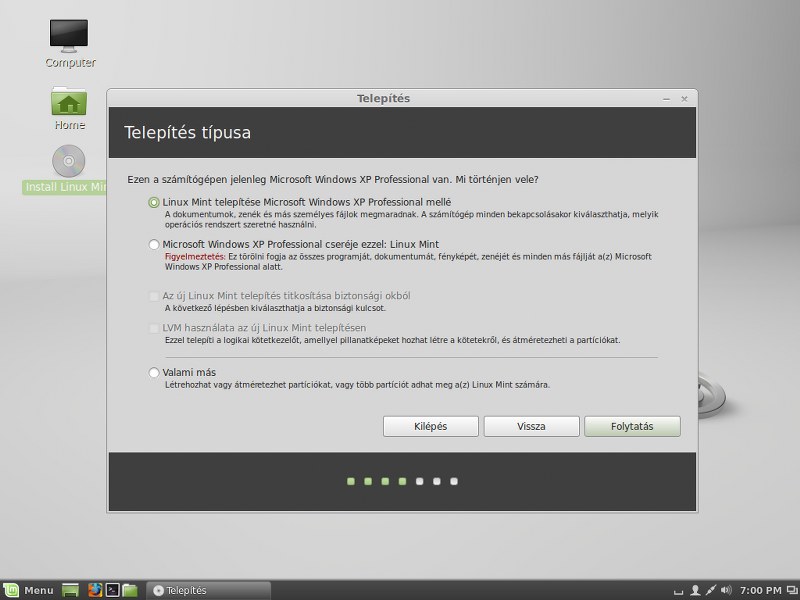
Futólag megnézhetjük a többi lehetőséget is, ahol a telepítő eltávolítja a régi rendszert. Ezek a módok csak akkor lehetne hasznunkra, ha esetleg a régi gépbe egy másodlagos merevlemezt is telepítettünk az új rendszernek, vagy annyira elvágyódunk a Windows világától, hogy véglegesen le is töröljük windowsos rendszerünket. Ez utóbbi a régi adatok törlésével jár, amit csak mentésből tudunk visszaállítani. A helyes döntés meghozatala után kattintsunk a „Folytatás” gombra.
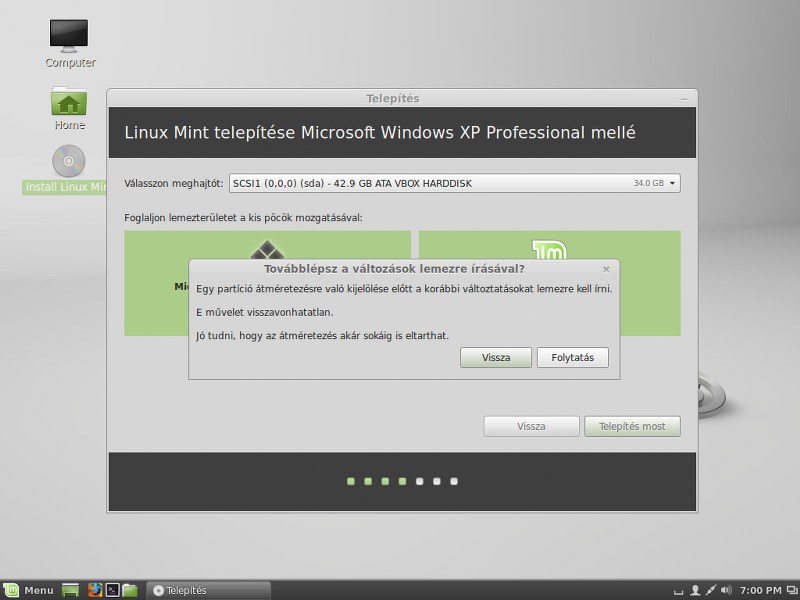
Kicsit csal a telepítő, mert az előző lépéshez sorolja be a következő képernyőt is, de ez érthető, hiszen a rendszerek közötti tárhelyfelosztásról kell nyilatkoznunk. A két rendszer tárterületét szimbolizáló téglalapok közötti csúszkát megragadva tudunk változtatni az arányokon. Ajánlatos a minimális 7,4 GB területnél nagyobb hellyel bizalmat szavazni a Linux Mintnek. Salamoni döntésünket meghozva kattintsunk a „Folytatás” gombra.
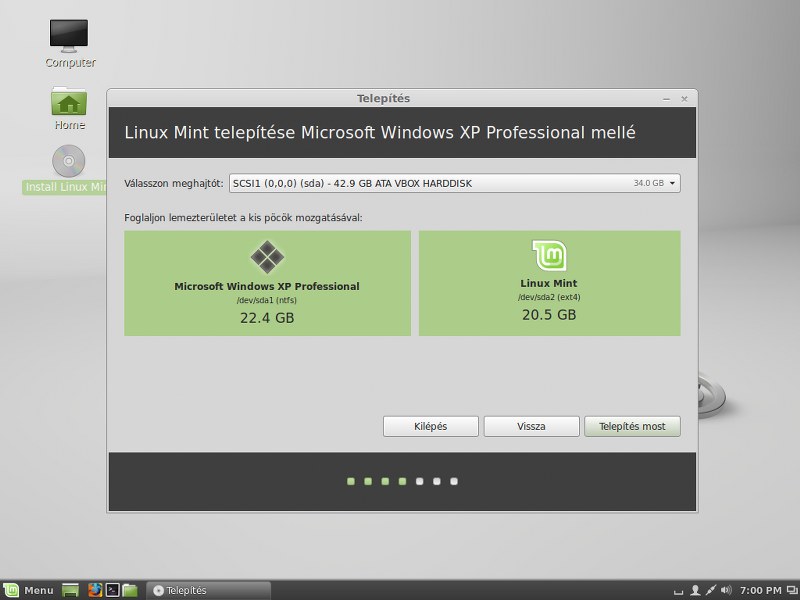
Megjelenik egy ablak, amelyben véglegesíthetjük a beállításokat, így a „Folytatás” gombra kattintva elkezdődik a partíciók átméretezése. Ez hosszadalmas folyamat, akár fél-egy órát is igénybe vehet. Ha úgy érezzük, hogy a felosztás nem megfelelő, a „Vissza” gombot megnyomva visszavonulót fújhatunk.